
AI 코딩 에이전트로 바이브 코딩, 고치고 검토하고 승인까지
AI 코딩 에이전트는 말로 요청하면 코드를 읽고 고치고 시험까지 해 주는 AI예요. 바이브 코딩처럼 코드를 잘 몰라도 원하는 것을 설명해 만드는 방식이 늘었지만, 바뀐 내용을 누가 확인하느냐가 여전히 중요해요. PIXENTOR의 개발 모드는 Claude Code·Codex 직원이 복사본에서 작업하고, 다른 AI가 검토한 뒤, 대표님이 승인해야만 원본에 합쳐요.
AI 코딩 에이전트와 바이브 코딩이란
AI 코딩 에이전트는 프로젝트 파일을 직접 읽고, 수정하고, 명령을 실행해 시험하는 AI 도구예요. Claude Code와 Codex가 대표적이에요.
바이브 코딩은 세부 코드보다 원하는 결과를 말로 설명하고 AI와 주고받으며 만드는 방식이에요. 빠르지만, 모르는 사이에 다른 곳이 깨질 수 있어서 검토와 시험이 꼭 필요해요.
클로드 코드 사용법, 기본 흐름
클로드 코드는 Claude 구독으로 로그인해 쓰는 코딩 에이전트예요. 작업할 폴더를 정하고, 하고 싶은 일을 구체적으로 말하고, 바뀐 내용을 확인한 뒤 반영하는 순서로 써요.
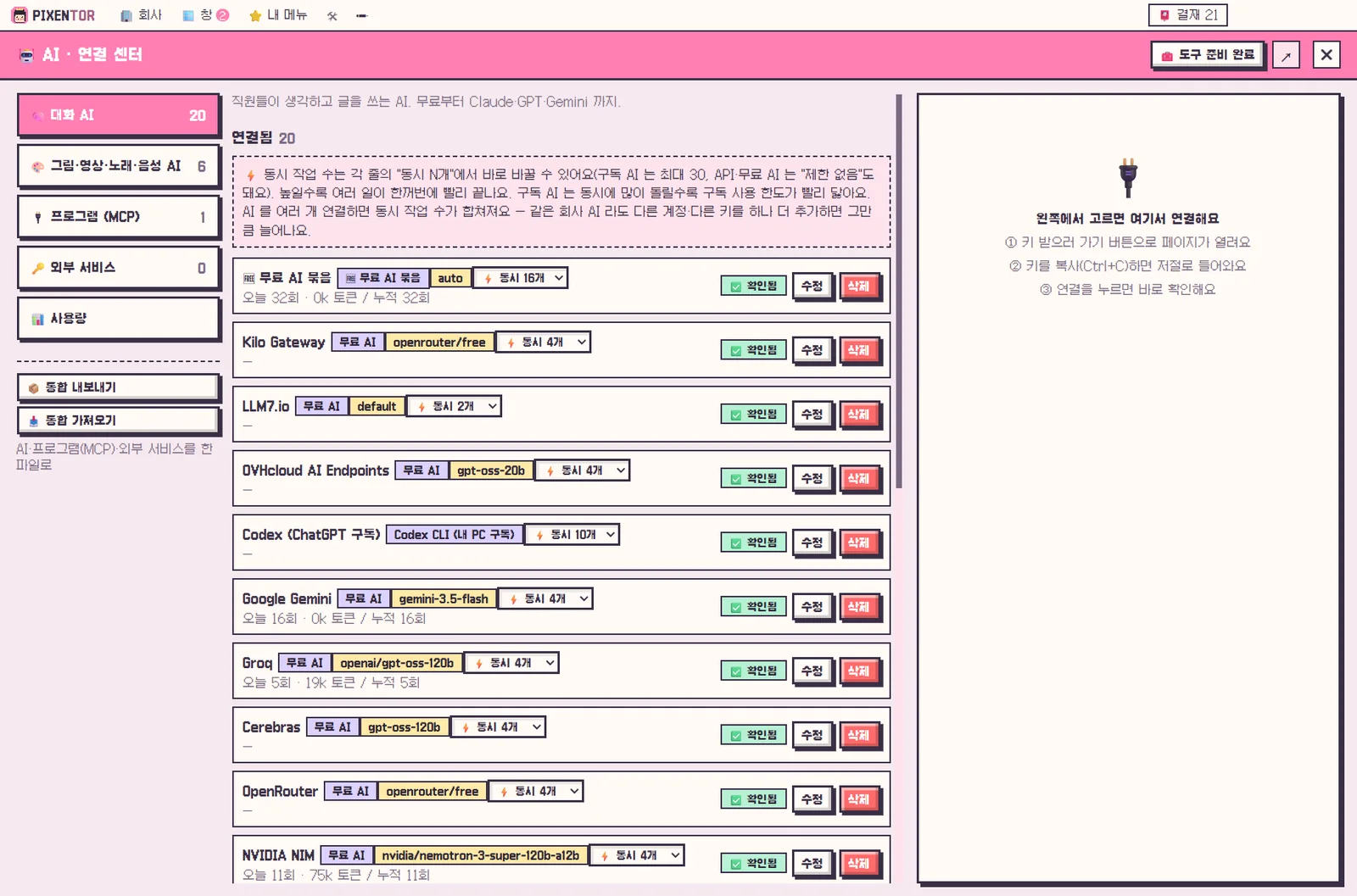
PIXENTOR에서는 Claude Code·Codex·Antigravity·Copilot·Cursor를 버튼 하나로 설치·로그인해 직원에게 붙일 수 있어요. 따로 API 요금 없이 각자 구독 한도 안에서 일해요.
- 작업할 프로젝트 정하기
- 원하는 변경을 구체적으로 말하기
- 바뀐 파일과 화면 확인하기
- 시험 결과 보고 반영하기
AI 코딩 에이전트 비교보다 함께 쓰기
AI 코딩 에이전트를 비교해 하나만 고르기보다, 서로 다른 에이전트가 만들고 검토하게 하면 한쪽이 놓친 실수를 찾기 쉬워요. 각 도구는 장단점이 달라서 일에 따라 맞는 쪽을 붙이면 돼요.
PIXENTOR 개발 모드에서는 한 직원이 고치고 시험하면, 다른 AI가 검토하고 바뀐 화면 전·후를 보여 줘요.
원본은 승인해야만 바뀌어요
작업은 프로젝트 복사본에서 이뤄지고, 대표님이 승인해야만 원본에 합쳐져요. 프로젝트 파일과 AI 키는 내 PC에 그대로 있어요.
PIXENTOR로 해 보는 방법
- 개발사 템플릿으로 회사 차리고 프로젝트 연결 — ‘개발사’나 ‘앱·SaaS 스타트업’ 템플릿으로 회사를 만들고, 개발 모드에서 내 프로젝트를 연결해요.
- 코딩 직원에게 AI 붙이기 — Claude Code나 Codex를 버튼으로 설치·로그인해 개발 직원에게 붙여요. 쓰던 구독 그대로 써요.
- AI 대표에게 지시 — ‘로그인 화면 버튼 정렬 고쳐 줘’처럼 말하면 개발 직원이 복사본에서 고치고 시험한 뒤 다른 AI가 검토해요.
- 전·후 화면 보고 승인 — 결재함에서 바뀐 화면 전·후와 검토 내용을 보고 승인하면 그때 원본에 합쳐져요.
자주 묻는 질문
코딩을 몰라도 바이브 코딩을 할 수 있나요?
원하는 것을 말로 설명하면 개발 직원이 작업하고, 바뀐 화면 전·후를 보여 줘서 결과를 눈으로 확인하고 승인할 수 있어요.
클로드 코드를 쓰려면 API 요금이 따로 드나요?
아니요. Claude Code는 Claude 구독으로 로그인해 쓰고, 구독 한도 안에서 일해요. Codex도 ChatGPT 구독으로 써요.
AI가 내 원본 코드를 바로 바꾸나요?
아니요. 복사본에서 고치고 시험하며, 대표님이 승인해야만 원본에 합쳐져요.
Claude Code와 Codex를 같이 쓸 수 있나요?
네. 직원마다 다른 에이전트를 붙여 한쪽이 고치고 다른 쪽이 검토하게 할 수 있어요.
Mac에서도 되나요?
지금은 Windows 10/11만 지원하고, Mac 버전은 계획에 있어요.
함께 보면 좋은 글
- AI 에이전트 프로그램 추천과 AI 에이전트 만들기
- 멀티 에이전트로 AI 팀 만들기
- 챗GPT 클로드 제미나이 같이 쓰기, 여러 AI를 한 회사에서
- AI 업무 자동화: AI 자동화 툴 고르는 법과 사례
- 업종 템플릿 전체 보기
⬇ Windows 무료 다운로드