
ChatGPT・Claude・Geminiを併用、複数のAIをひとつの会社で
ChatGPT・Claude・Geminiはそれぞれ得意なことが少しずつ違うので、ひとつに絞らず仕事に応じて使い分ける人が多くいます。問題は、画面を行き来してコピー&ペーストする手間がかかることです。PIXENTORは社員ごとに違うAIを割り当ててひとつの会社の中で一緒に働かせ、手持ちのサブスクもそのままつなげます。
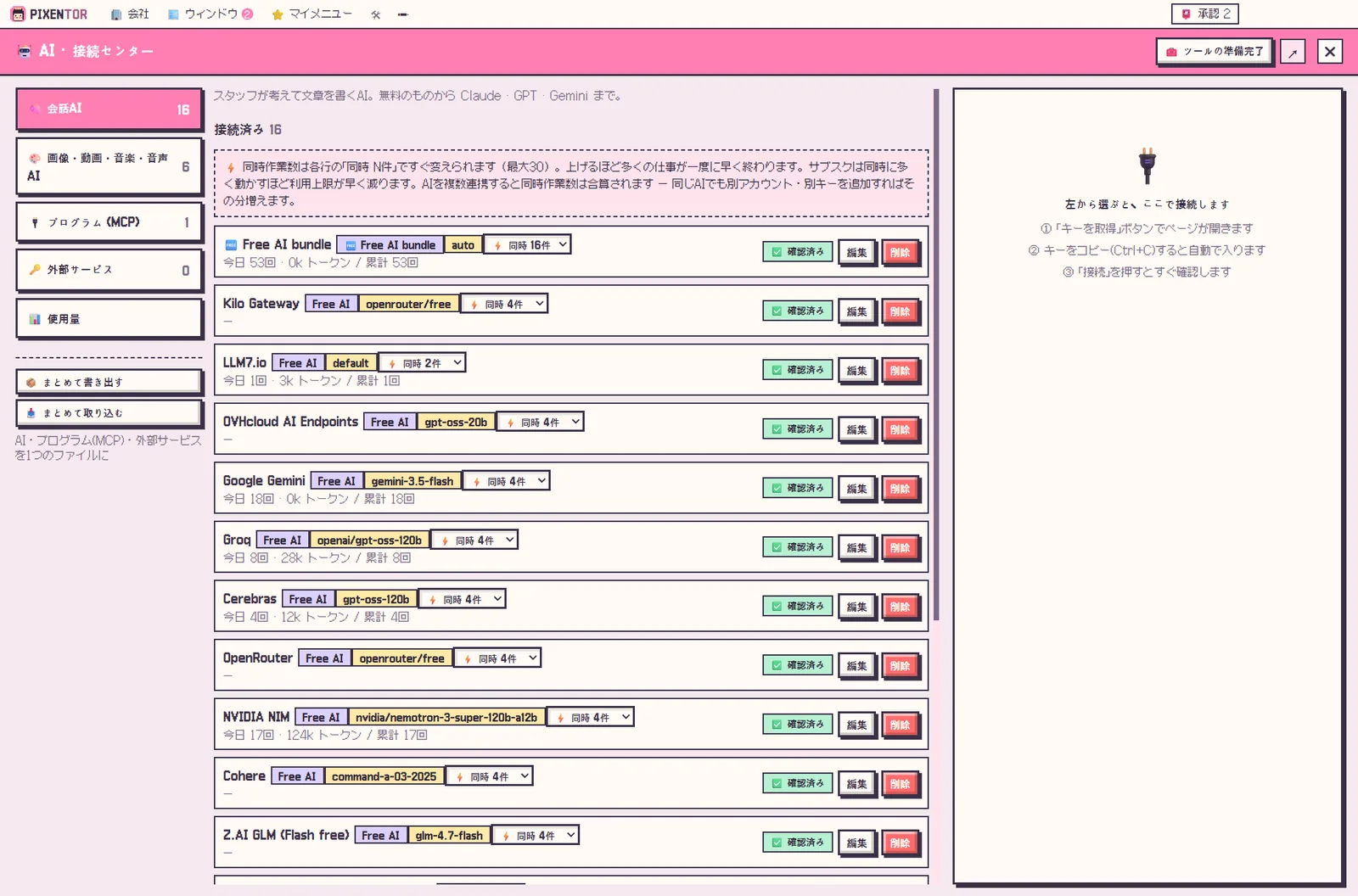
ChatGPTとClaudeの比較、ひとつに決めなくていい
ChatGPTとClaudeを比べる記事は多いですが、実際には仕事の種類やその日の利用上限によって使いやすいほうが変わります。だから複数のAIを併用するやり方が増えています。
PIXENTORでは最も強いAIが仕事を分けてチェックし、ひとつの成果にまとめます。ひとつのAIが上限に達しても、別のAIが続きを引き受けます。
AIサブスクの併用:払っているプランをそのまま
すでにChatGPTやClaudeを契約しているなら、追加料金なしでつなげます。Claude Code(Claudeプラン)・Codex(ChatGPTプラン)・Antigravity(Google AIプラン)・Copilot・Cursorをボタンひとつでインストール・ログインし、社員に割り当てます。
API料金は別にかからず、それぞれのプランの上限内で働きます。Claude・GPT・GeminiのようなAPIを直接つなぐこともでき、その場合の利用料は各AI会社に直接支払います。
- Claude Code — Claudeプラン
- Codex — ChatGPTプラン
- Antigravity — Google AIプラン
- Copilot、Cursor
- Claude・GPT・Gemini API、OllamaのようなローカルAI
複数のAIの併用は、こう分ける
たとえばある社員はリサーチ、別の社員は執筆、さらに別の社員はチェックを担当させ、それぞれに違うAIを割り当てられます。異なるAIがチェックすると、ひとつのAIのミスを取り除きやすくなります。
サブスクがなくても大丈夫です。登録不要の無料AIと、20以上の無料AIのまとめですぐに始められます。
キーとファイルはあなたのPCに
つないだAIキーと会社のファイル・成果物は、すべてあなたのPCに保存されます。サーバーはログイン・アップデート・スマホ遠隔の中継だけを担当します。
PIXENTORで試す手順
- 会社を作る — 業種テンプレートを選ぶか会社を1行で説明すると、部署と社員がそろいます。
- 手持ちのサブスクをつなぐ — 接続センターでClaude Code・Codex・Antigravityなどをボタンでインストール・ログインし、社員ごとに合うAIを割り当てます。
- AI社長に指示する — 言葉で仕事を任せると、社長が社員に振り分け、異なるAI同士で互いにチェックさせます。
- 承認で仕上げる — チェックレポートと一緒に届いた成果を、承認ボックスで承認するか直します。
よくある質問
ChatGPTとClaudeを両方契約していますが、追加で払う必要はありますか?
いいえ。手持ちのプランでログインして使い、API料金は別にかかりません。それぞれのプランの上限内で働きます。
Geminiも一緒に使えますか?
はい。Gemini APIをつなぐか、Google AIプランでAntigravityをつないで社員に割り当てられます。
サブスクをひとつも持っていなくても使えますか?
はい。登録不要の無料AIと無料AIのまとめですぐに始められます。
いくつのAIをつなげますか?
チャットAI、画像・動画・音楽・音声AI、Notion・Slack・GitHubなどのツールまで260以上とつながります。
関連ガイド
- マルチエージェントでAIチームを作る
- 無料AIツールのおすすめと選び方
- AIコーディングエージェントでバイブコーディング、修正・レビュー・承認まで
- AI会議、AI同士で企画会議・議論して結論を出す
- すべての業種テンプレート
⬇ Windows版を無料ダウンロード