
AI社員の作り方:導入から設定まで
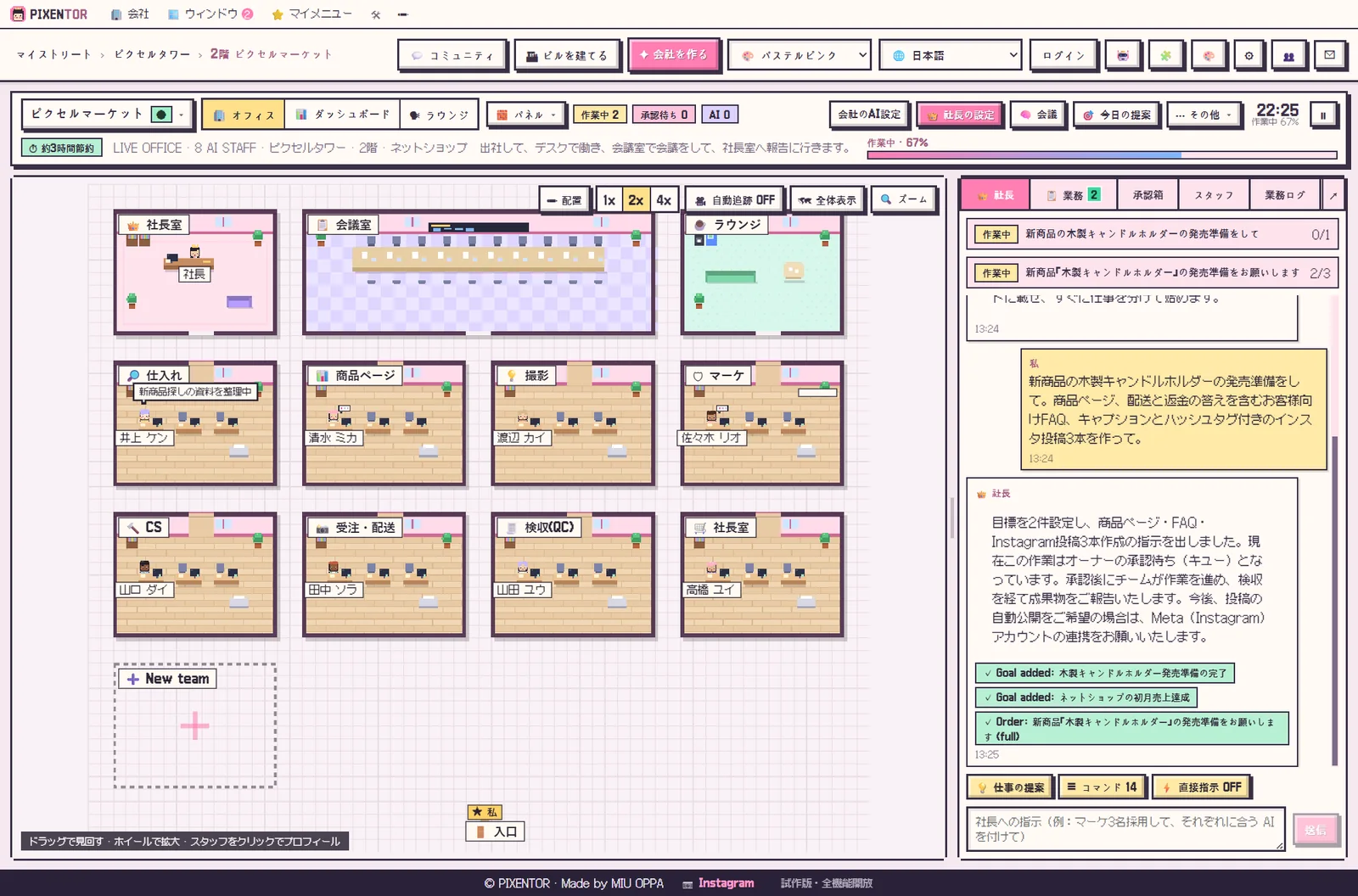
AI社員とは、決まった役割と道具を持ち、任された仕事をこなすAIのことです。うまく使うコツは、ひとつのAIに全部を任せず、仕事ごとに得意なAIを別々に割り当てることです。PIXENTORでは社員一人ひとりにAIとスキルを選び、ピクセルオフィスで働く様子を見られます。
AI社員とは?チャットボットとの違い
チャットボットは質問に答えて終わりですが、AI社員は役割と仕事を受け取り、成果物を作って渡す存在に近いです。
たとえばリサーチ担当・文章担当・画像担当・チェック担当を分けて置けば、それぞれが自分の仕事に合ったAIと道具を使って分担できます。
AI社員を導入する前に確認すること
この4つが整理できれば、AI社員の使い方はぐっとシンプルになります。
- どの仕事を任せるか、役割を先に決めたか
- その仕事に強いAIは何か(文章・画像・動画・コードなど)
- 成果を誰がもう一度確認するか
- 外に出る仕事を人が承認するか
PIXENTORでのAI社員の設定方法
会社を作るとテンプレートに合わせて部署と社員が自動でそろいます。社員をクリックすると、プロフィール・AI・スキルをすぐ変えられます。
社員は90以上の内蔵スキルから仕事に合うものを1〜3個ずつ自分で選んで使います。過去の仕事から必要な記憶だけを取り出し、雇い直しても記憶を引き継ぎます。
AI社員に割り当てられるAI
登録不要の無料AI、20以上の無料AIのまとめ、Claude Code・Codexなどのサブスク、Claude・GPT・Gemini API、画像・動画・音楽・音声AI 28種まで、260以上とつながります。
ひとつのAIが上限に達すると、次のAIが続きを引き受けます。AIの利用料は各AI会社に直接支払い、無料AIや手持ちのサブスクだけなら追加料金はかかりません。
PIXENTORで試す手順
- 会社を作る — 業種テンプレートを選ぶと、部署とAI社員が一度にそろいます。
- 社員にAIを割り当てる — 接続センターで無料AIや手持ちのサブスクをつなぎ、社員に割り当てます。
- 社長に指示する — 社長にやることを伝えると、社長が適任の社員に振り分けます。
- 相互チェックと承認 — 社員同士で成果をチェックし、承認ボックスに届いたらあなたが承認します。
よくある質問
AI社員は無料で使えますか?
はい。アプリは無料で、登録不要の無料AIですぐ仕事を任せられます。有料AIをつなぐ場合は、その料金だけを各社に直接支払います。
AI社員は何人まで置けますか?
テンプレートに合わせて部署と社員がそろい、社長が足りない部署やAIを理由つきで提案します。無料でビル1棟・会社3社まで使えます。
AI社員は過去の仕事を覚えていますか?
はい。社員ごとに過去の仕事から必要な記憶だけを選んで使い、雇い直しても記憶を引き継ぎます。
AI社員の設定は難しくないですか?
接続センターが番号つきの3ステップで案内し、キーはコピーするだけで自動入力されます。迷ったら接続済みのAIが最後まで案内します。
関連ガイド
⬇ Windows版を無料ダウンロード