
AIコンテンツ自動化、画像生成から動画制作まで分担する
AIコンテンツ自動化とは、文章・画像・動画・音声など性質の違うコンテンツを、それぞれ得意なAIに分担させてひとつの成果物にまとめる方法です。ひとつのAIですべての形式を作るのは難しいので、段階ごとに合うAIを選ぶことが品質を左右します。PIXENTORではAI社員ごとに違う専門AIを割り当てて同時に働かせ、投稿は承認した後だけ実行されます。
AIでのコンテンツ制作、形式ごとに違うAIを
文章はチャット型AI、イラストは画像生成AI、動画は動画AI、ナレーションは音声AIが得意です。コンテンツをひとつ作るときに、これらのAIを順番につないでいくのがコンテンツ自動化の核心です。
- 企画と台本 — チャット型AI
- AI画像生成 — FLUXなど
- AI動画制作 — Runway・Klingなど
- 音声・ナレーション — ElevenLabsなど
AI画像生成とAI動画の自動化をつなぐ
PIXENTORは画像・動画・音楽・音声の専門AI 28種とつながり、社員の成果物にそのまま使えます。接続センターでキーを取得してコピーすると自動入力され、迷ったら接続済みのAIが登録からキーの形まで8ステップで教えてくれます。
画像・動画AIの利用料は各AI会社に直接支払います。費用を抑えたいなら、企画と台本は無料AIで、本当に必要なシーンだけ有料AIで作るといった分け方もできます。
AI動画の自動化も段階ごとに確認
AI動画の自動化では、台本が変わると音声も映像もすべて変わります。だから台本の段階で先にチェックし、確定してから動画と音声を作る順番が効率的です。
PIXENTORでは同じ段階の部署は同時に働き、後の段階は前の結果が必要なときだけ待ちます。最後に仕上げ・最終チェック部署が確認します。
投稿とアップロードは承認した後だけ
作ったコンテンツはチェックレポートと一緒に承認ボックスへ届きます。投稿・広告・アップロードはオーナーが承認したときだけ実行され、成果物はあなたのPCに保存されます。
PIXENTORで試す手順
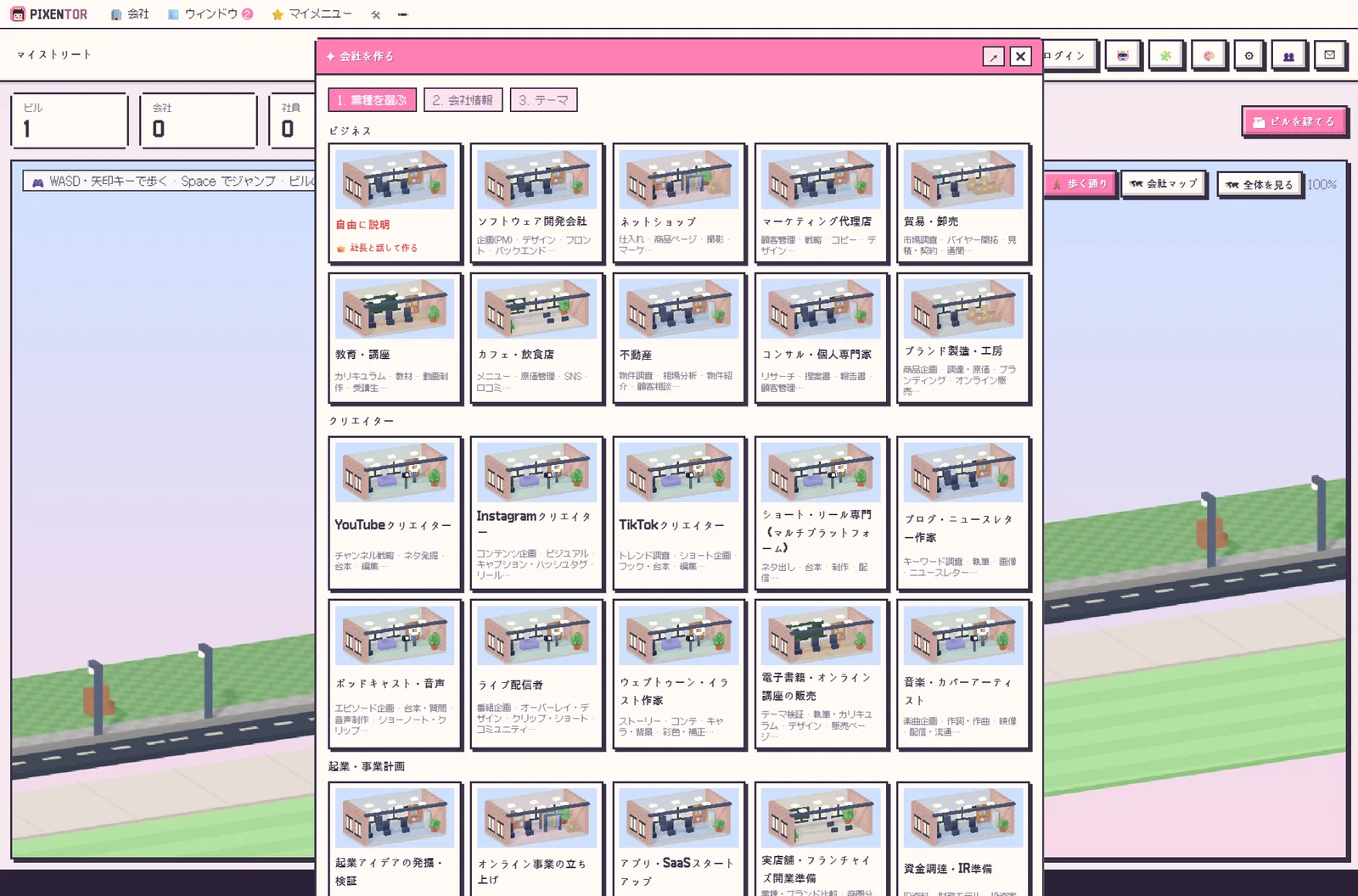
- クリエイター向けテンプレートで会社を作る — YouTube・Instagram・TikTok・ショート/リール・ポッドキャストなど、クリエイター向けテンプレートからひとつ選びます。
- 画像・動画・音声AIをつなぐ — 接続センターで必要な専門AIをつなぎ、担当の社員に割り当てます。
- AI社長にコンテンツを指示 — 「新商品紹介の30秒動画を作って」のように伝えると、台本・画像・動画・音声担当が分担して働き、互いにチェックします。
- 承認してから投稿 — 承認ボックスで成果物を確認して承認します。外部への投稿は承認した後だけ進みます。
よくある質問
AIコンテンツ自動化ツールは無料ですか?
PIXENTORアプリは無料で始められます。画像・動画AIなど有料AIをつなぐ場合は、その料金だけを各社に直接支払います。
AI画像生成にはどのAIを使いますか?
FLUXなどの画像AIをつないで使えます。画像・動画・音楽・音声の専門AIは全部で28種です。
AI動画制作もできますか?
Runway・Klingなどの動画AIやElevenLabsなどの音声AIをつなぐと、社員の成果物にそのまま使われます。
作ったコンテンツは自動で投稿されますか?
いいえ。投稿とアップロードは、オーナーが承認ボックスで承認したときだけ実行されます。
関連ガイド
- YouTube AI自動化、ショートから長尺まで段階ごとに任せる
- インスタAI自動化、コンテンツ企画から投稿前の承認まで
- AIブログ自動化、ネタ探しから記事の下書きまでチームで書く
- AIマーケティング自動化、ひとりでもマーケチームのように回す
- すべての業種テンプレート
⬇ Windows版を無料ダウンロード